

VPN選びで失敗したくないなら、まずは無料トライアルで実際の性能を確認するのが鉄則です。特にプライバシー保護や海外アダルトサイトの安全な閲覧を重視するなら、「試してから決める」アプローチが最も賢明。
※VPNの基本的な仕組みや用語について詳しく知りたい方は「VPN用語集 – 初心者でもわかる完全ガイド」をご覧ください。
今回は、実際に複数のVPN無料トライアルを試した結果、最もおすすめできるサービスを厳選してご紹介します。中でもProton VPNは完全無料版が永久利用可能で、他社の有料版に匹敵する性能を発揮します。
Proton VPN無料版の使い方【完全ガイド】
ここでは、Proton VPN無料版の簡単な使い方をご紹介します。すでにソフトウェア/アプリがインストールされている前提でご説明します。
特に設定する必要なく、感覚的に利用できると思います。
アカウント設定や、ソフトウェア/アプリのインストール方法は下記の「Proton VPN無料アカウント作成手順」をご覧ください。
1.ログイン・接続方法
Proton VPNソフトウェアを立ち上げて、登録したメールアドレスとパスワードでログインし、「利用開始」をクリックします。


2.「接続」ボタンを押します。

3.サーバー変更・切断方法
他のサーバーに接続したい場合は、上記の画面で「サーバー変更」を押します。無料版の場合はサーバーの場所を選択することはできません。再度サーバー変更したい場合は、1分弱待って接続しなおすことができます。
国を選択できないので、サーバー変更しても同じ国の場合はしばらく待って、再度接続しなおすことになります。
接続を解除したい場合は、「接続解除」を押すだけです。


オプションについて
無料版、有料版で利用できるオプションはそれぞれ下記となります。基本的にそのままで問題ないかと思います。
無料版で利用できるオプションは下記となります。
- キルスイッチ:
VPN接続が突然切断された時に、自動的にインターネット接続も遮断する機能です。VPNなしでの通信を防ぎ、IPアドレスが漏洩するのを防ぎます。状況に合わせて設定してください。 - 代替ルーティング:
通常のVPN接続がブロックされた場合に、別の接続経路を自動的に試行する機能です。検閲の厳しい地域でもVPN接続を維持しやすくなります。通常はONのままで問題ありません。 - プロトコル選択:
接続に使用するVPNプロトコル(OpenVPN、WireGuardなど)を選択できる機能です。環境に応じて最適なプロトコルを選ぶことで、接続の安定性や速度を改善できます。通常は自動判別の[Smart]で問題ありません。


有料版でのみ利用可能(無料版では「アップグレード」表示):
スプリットトンネル 特定のアプリやウェブサイトのみVPNを通し、その他は直接接続する機能です。
NetShield(広告ブロック) 悪意のあるウェブサイト、広告、トラッカーを自動的にブロックする機能です。
Secure Core 二重暗号化による最高レベルのセキュリティ機能です。
VPN Accelerator VPN使用時の速度を最大400%向上させる独自の高速化技術です。
Proton VPN 機能比較表(実体験 + 検索結果)
| 機能 | 無料版 | 有料版 | 説明 |
|---|---|---|---|
| 基本セキュリティ | |||
| キルスイッチ | ✓ | ✓ | VPN切断時にネット接続を自動遮断 |
| ノーログポリシー | ✓ | ✓ | 閲覧履歴や活動ログを記録しない |
| AES-256暗号化 | ✓ | ✓ | 軍事レベルの強力な暗号化 |
| 代替ルーティング | ✓ | ✓ | 接続がブロックされた際の迂回機能 |
| プロトコル選択 | ✓ | ✓ | OpenVPN、WireGuardなどの選択 |
| 高度なセキュリティ | |||
| NetShield(広告ブロック) | ✗ | ✓ | 広告・トラッカー・マルウェアをブロック |
| Secure Core | ✗ | ✓ | 二重暗号化による最高レベル保護 |
| コンテンツブロッカー | ✗ | ✓ | 有害コンテンツの自動ブロック |
| 接続・通信機能 | |||
| スプリットトンネル | ✗ | ✓ | アプリ別のVPN使い分け |
| VPN Accelerator | ✗ | ✓ | 独自技術による速度向上(最大400%) |
| サーバー選択 | ✗(自動のみ) | ✓ | 任意の国・サーバーを選択可能 |
| 利用制限 | |||
| 同時接続デバイス数 | 1台 | 10台 | – |
| 利用可能国数 | 3カ国 | 120カ国以上 | 無料版:日本・アメリカ・オランダ |
| サーバー数 | 限定 | 14,000台以上 | – |
| コンテンツアクセス | |||
| ストリーミング対応 | ✗ | ✓ | Netflix、Hulu、Disney+など |
| P2P/トレント | ✗ | ✓ | ファイル共有サポート |
※実際のアプリでの表示 無料版では高度な機能に「アップグレードしてください」という表示が出るため、利用できる設定オプションは基本的なセキュリティ機能のみとなります。
実際の導入手順|全体の流れ
1. 無料版から始める
- Proton VPN公式サイトにアクセス
- 「Get Proton VPN Free」をクリック
- メールアドレスで無料アカウント作成
- アプリをダウンロード・インストール
2. 使ってみて判断 無料版を1〜2週間使用して、以下を確認:
- 速度は許容範囲か?
- サーバー選択肢が限定的でも問題ないか?
- 1台接続で足りるか?
3. 必要に応じてアップグレード 不満を感じたら有料版を検討。年間契約なら月額750円程度とリーズナブルです。
Proton VPN無料アカウント作成手順
※画面デザインは仕様変更により変わる場合がありますが、基本手順は同じです。
💡言語設定について: 画面の一番下で日本語に切り替えられます。

💡言語設定について:言語はメニューから切り替えられます。

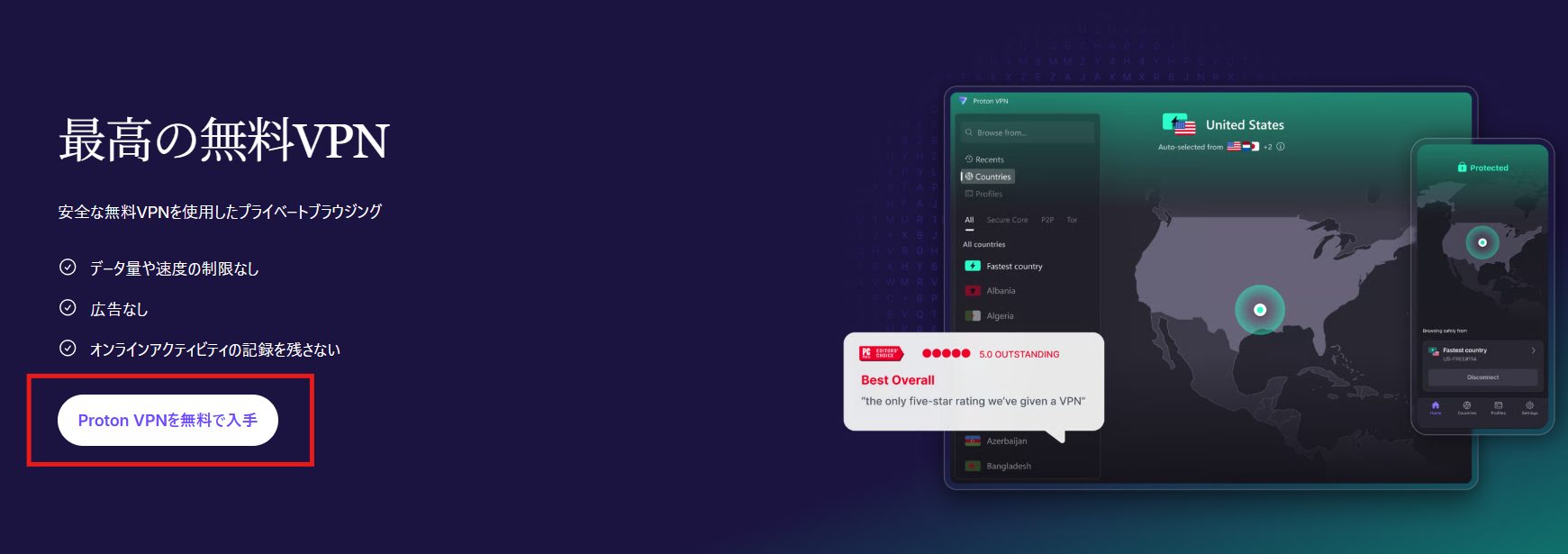
1.「Proton VPNを無料で入手」を選択
Proton VPN公式サイトにアクセスし、画面右上の「サインイン」ボタンをクリックします。
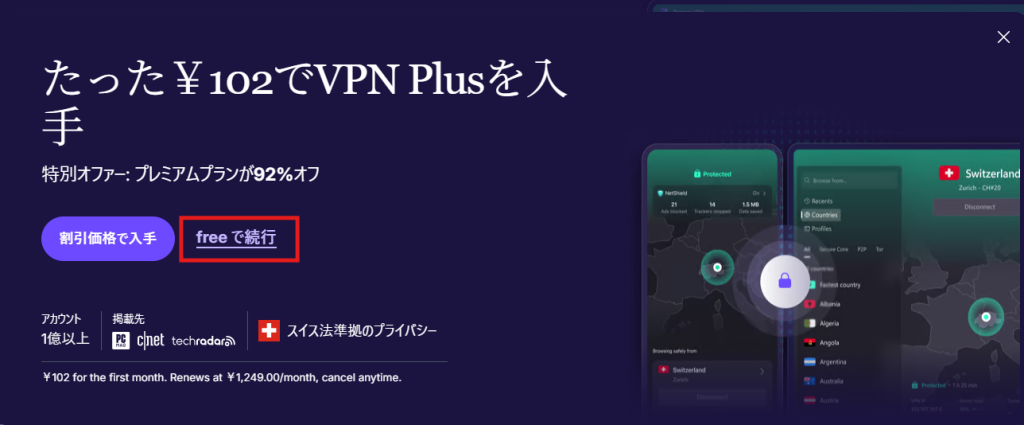
2.「freeで続行」を選択
「割引価格で入手」でお試し価格で有料の機能を利用できます。その場合は自動更新で次回から正規の料金(9.99ユーロ)となりますのでご注意ください。
3.メールアドレスを登録
- メールアドレスを入力し、「Proton VPNの使用を開始する」ボタンを押します
- 重要: メールアドレスにスペル間違いや意図しないスペースが入っていないか、必ず確認してください
- このメールアドレスがログインIDになります

4.パスワードを設定
以下の2つの選択肢があります:
オプション1: システム生成パスワード(推奨)
- セキュリティが最も高い自動生成パスワード
- 右側のコピーボタンを押して必ず安全な場所に保存してください
オプション2: 自分でパスワード設定
- 英数字と記号を組み合わせた強力なパスワードを設定してください

5.登録完了・ダウンロード
- Proton VPNのダウンロード画面が表示されたら登録完了です
- PC、Mac、iPhone、Androidなど、ご利用のデバイスに対応したソフトウェア/アプリが自動的に選択されます
- 「ダウンロード」ボタンをクリックしてソフトウェアを入手してください
登録が完了すると、Proton VPNダウンロードボタンが表示されます。PC、Mac、iPhone、Androidなどデバイスに応じたソフトウエア/アプリ(アップルストア等)が自動的に選択されます。

補足情報
ダウンロードリンクの確認方法
登録完了後、以下の方法でダウンロードリンクを確認できます:
- 画面上のダウンロードボタン: 各デバイス用のソフトウェア/アプリが自動選択されます
- 登録完了メール: 登録したメールアドレスに送信される完了メールにもダウンロードリンクが記載されています
トラブルシューティング
- メールが届かない場合: 迷惑メールフォルダも確認してください
- パスワードを忘れた場合: ログイン画面から「パスワードを忘れた」で再設定可能です
- ダウンロードが見つからない場合: 登録完了メール内のリンクをご利用ください
次のステップ: ダウンロード完了後は、アプリをインストールして先ほど設定したメールアドレスとパスワードでログインしてください。
Proton VPNのインストール(PC)
ここでは、Proton VPNを実際に利用するためのソフトウェアインストール手順をご紹介します。
対象デバイス・手順について
- PC(Windows): 以下で詳しく解説
- Mac: PCとほぼ同じ手順で進められます
- スマートフォン・タブレット: App StoreやGoogle Playから通常のアプリと同様にダウンロード・インストール可能です
ソフトウェアの入手方法
以下のいずれかの方法でProton VPNソフトウェアをダウンロードできます:
- アカウント作成時のダウンロードリンク(推奨)
- 前述のアカウント作成手順の最後で表示されたダウンロードリンクを使用
- 公式サイトから直接ダウンロード
- Proton VPN公式サイトのトップ画面から「ダウンロード」をクリック
- 「ご利用のデバイスに適したバージョンを自動検出」が最も簡単です
💡 おすすめ: 自動検出機能を使用すると、お使いのデバイスに最適なバージョンが自動で選択されます。

インストールファイルを実行
1. ダウンロードしたインストールファイルをダブルクリックして実行します。(プラットフォームによって拡張子は異なります。)

2.お好きな言語を選択します。

3.インストール場所を選択。
通常はデフォルトのままで問題ありません。「次へ」を押して進みます。

インストールソフトウエアの選択
VPN専用利用の場合の推奨設定
Proton VPNでVPN機能のみを利用する場合:これらは無料版がありますが、VPN専用利用なら後から必要に応じて追加できるので、今はチェックを外しておきましょう
チェックを外す項目
- 「ProtonMail」
- 「Proton Drive」
- 「Proton Pass」
これらは別途必要な場合のみ選択してください。
オプション設定
「デスクトップにショートカットを作成」:お好みでチェックを入れたままにして「インストール」を押します

サインイン・利用開始
最終ステップ
- インストール完了: ソフトウェアは軽量なので、すぐにインストールが完了します
- サインイン: サインイン画面が表示されたら、以下の情報を入力します
- メールアドレス: アカウント作成時に登録したメールアドレス
- パスワード: 設定したパスワード
- 利用開始: 「利用開始」ボタンを押すと、すぐにVPNを利用できるようになります
💡 トラブルシューティング: ログインできない場合は、メールアドレスのスペルミスやパスワードの大文字・小文字を確認してください。


有料版の登録方法
こちらでは、Proton VPN有料版の購入方法をご案内します。セキュリティ関連の会社なので安心して登録できるかと思います。また自動更新となっており、キャンセル手続きを行わない限り自動更新されますのでご注意ください。キャンセル手続きについては、下記でご案内しております。
1.プラン選択
「Proton VPNを入手」を押すとプラン選択画面が表示されます。

月払い、年払いなどの期間を選択し、通貨を選択します。デフォルトではユーロになっていますが、ドルの方が割安です。ここでは、月額プラン($9.99)の [VPN Plus]を選択します。

2.カード情報を入力
上記で「VPN Plusを利用する」を押すと、カード情報入力の画面が表示されます。通貨がユーロに戻ってしまうので、再度ドル「USD」を選択します。
支払い方法を選択します。ここではクレジットカードを選択していますが、PayPalもおすすめの支払い方法です。
入力が完了したら、青い支払いボタンを押します。

サインインしていない場合は下図のような画面になりますので、ここでサインインするかアカウントを作成してください。

3.支払い完了
支払いが完了すると下図の画面が表示されます。こちらはProton VPNのサイトにサインインした状態となります。次回の更新日、現在のプランなどが表示されています。こちらは英語画面のみとなります。
「Manage Subscription」から、支払い方法の管理やサブスクリプションのキャンセルが行えます。

サブスクリプションのキャンセル方法
ここではProton VPNのサブスクリプションの自動更新をキャンセルする手順についてご紹介します。
1.サブスクリプション管理の項目を表示
ご自身のアカウントでProton VPNのサイトにサインインし、「Manage subscription」を押します。

2.サブスクリプション停止の手続きを開始
画面の一番下の方に「Cancel subscription」の項目があるので、「Continue」を押します。

3.キャンセルボタンを押す
赤い「Cancel subscription」ボタンを押します。

4.キャンセル理由を選択
プルダウンリストから理由を選択して「Submit」を押します。特に理由がなければ「I do not wish to share」を選択し、下のボックスは空欄でOKです。

5.キャンセル完了
画面の上の方に移動し、”Status”が「EXPIRING」、「End date」の日付が表示されていればキャンセルの完了です。
VPN無料トライアル比較表【2025年最新】
| サービス名 | 無料期間 | データ制限 | サーバー数 | 同時接続 | 特徴 |
|---|---|---|---|---|---|
| Proton VPN | 永久無料 | 無制限 | 122カ国 | 1台 | 最高レベル |
| NordVPN | 30日返金保証 | 無制限 | 118カ国 | 10台 | 更新時高額化 |
| ExpressVPN | 30日返金保証 | 無制限 | 105カ国 | 8台 | 高速だが高価 |
| CyberGhost | 45日返金保証 | 無制限 | 100カ国 | 7台 | 返金保証長い |
| Surfshark | 30日返金保証 | 無制限 | 100カ国 | 無制限 | 同時接続多い |
結論:真の無料トライアルはProton VPNのみ
他社は「返金保証」であり、一度クレジットカード決済が必要です。Proton VPNだけが完全無料で永久利用可能な本格VPNを提供しています。
Proton VPN:最もおすすめな理由
Proton VPNは、あの有名な暗号化メールサービス「Proton Mail」を開発したスイスの企業が提供するVPNサービスです。
基本情報
- 運営会社: Proton Technologies AG(スイス)
- 設立背景: CERN(欧州原子核研究機構)の科学者たちが開発
- 本社所在地: スイス(世界最強レベルのプライバシー法で保護)
- 特徴: 完全ノーログポリシー、オープンソース
最大の特徴は、実用的な無料版を提供していること。他の主要VPNサービスが有料のみの中、Proton VPNは永久無料で使える本格的なVPN機能を提供しています。
なぜProton VPNの無料トライアルが最強なのか?
- 永久無料: 期限なし、クレジットカード登録不要
- データ無制限: 他社無料版は月数GBの制限あり
- 有料級セキュリティ: 無料でも最高レベルの暗号化
- 広告なし: 煩わしい広告表示一切なし
- ログなし: 完全匿名でプライバシー保護
無料版の実力は?実際に使ってみた感想
無料版で使える機能
- データ使用量: 完全無制限
- 利用可能国: 3〜8カ国程度(日本、アメリカ、オランダ、ポーランドなど – 時期により変動)
- 同時接続: 1デバイス
- セキュリティ: 有料版と同レベルの暗号化
実際の使用感:良い点 正直、無料VPNとは思えないクオリティです。
- プライバシー保護は完璧: 海外アダルトサイト閲覧でもISPに一切バレない
- 接続は安定: 頻繁に切れることはない
- データ無制限: 他の無料VPNによくある1日500MBみたいな制限なし
- 広告なし: 無料版でも煩わしい広告は一切表示されない
実際の使用感:気になる点 一方で、無料版ならではの制限もあります。
- 動画ダウンロードが遅い: 大きなファイルのダウンロードには時間がかかる
- サーバー切り替えは1回まで: 一度サーバーを変更すると、再変更に時間制限
- 同時接続1台のみ: スマホとPCで同時利用は不可
- 日本語サポート制限: 基本的な画面は日本語対応だが、詳細な説明やサポートは英語のみ(Google翻訳を活用可能)
特に動画コンテンツを頻繁にダウンロードする場合は、速度の遅さがストレスになることがあります。
VPN接続時の注意点
- 日本の会員サイトにアクセスできない場合がある: 海外IPと判定されるため → 接続解除すれば解決
- 初回接続時は動作が鈍い: 接続が安定すればそれほど気にならない
- 大容量ダウンロード速度: 無料版はサーバー選択ができないため、時間帯や状況によってかなり遅い場合がある(有料版では実測約13%遅延程度まで改善)
有料版にアップグレードする価値はある?
Proton VPN Plus(有料版)の特徴
料金
- 月額: $9.99 または €9.99(約1,500円)
- 年額: $4.99/月(約750円/月)
- 2年契約: $4.49/月(約675円/月)
追加される機能
- 120+カ国の高速サーバー: 無料版の3カ国から大幅拡大
- 同時接続10台: 家族みんなで利用可能
- 高速接続: Plus専用サーバーで速度大幅改善
- ストリーミング対応: Netflix、Amazon Primeなど海外配信にアクセス
- P2P/BitTorrent対応: ファイル共有も安全に
- Secure Core: 複数国経由の多重暗号化
- 広告・マルウェアブロッカー: より安全なブラウジング
速度改善の実感は? 無料版で感じていた動画ダウンロードの遅さは、有料版では大幅に改善されます。これは以下の理由によるものです:
- Plus専用サーバー: 混雑していない高速サーバーを利用
- サーバー選択自由: 最適なサーバーを自由に選択可能
- 速度制限解除: 無料版にある意図的な速度制限が撤廃
他社VPNとの比較
主要3社の料金比較
| プラン | Proton VPN | NordVPN | ExpressVPN |
|---|---|---|---|
| 月額 | $9.99 | $12.99 | $12.95 |
| 年額 | $4.99/月 | ※初回のみ安価 | $6.67/月 |
| 2年契約 | $4.49/月 | ※初回のみ安価 | $4.99/月 |
| 無料版 | ✅ あり | ❌ なし | ❌ なし |
| 更新時注意 | – | ⚠️ 大幅値上がり | – |
Proton VPNの独自優位性
1. 無料版の存在 NordVPN、ExpressVPNは完全に有料のみ。Proton VPNだけが実用的な無料版を提供しています。
2. プライバシー保護の法的優位性
- スイス本社: 世界最強レベルのプライバシー法で保護
- 14 Eyesアライアンス圏外: 国際的な情報共有協定の管轄外
- 完全オープンソース: コードが公開され、透明性が保証
3. 通貨選択の柔軟性 USDとEURを選択可能で、為替状況によってはさらにお得に利用できます。
注意:NordVPNの更新時料金問題 NordVPNは初回契約時は大幅割引が適用されますが、更新時には正規料金となり、初回の2倍以上の料金になることが多く報告されています。2年契約の場合、更新後は割引前の金額に戻り、全プラン2~3倍程度の値段になります。
速度・機能面での比較
速度ランキング
- ExpressVPN(最高速だが高価格)
- NordVPN(高速で多機能だが更新時高額)
- Proton VPN(中程度だが安定)
セキュリティ面
- Proton VPN: Secure Core(独自の多重暗号化)
- NordVPN: CyberSec(広告ブロック等)
- ExpressVPN: 基本的なセキュリティ機能
最新情報(2025年7月時点)
- Proton VPN: 122カ国13,656サーバー(2025年6月時点)
- NordVPN: 118カ国7,400台以上のサーバー
- ExpressVPN: 105カ国3,000台以上のサーバー
- CyberGhost: 100カ国11,690サーバー
- Surfshark: 100カ国3,200サーバー
どんな人にProton VPNがおすすめ?
こんな人には特におすすめ
プライバシーを最重視する人
- 海外アダルトサイトを完全匿名で閲覧したい
- 政治的に敏感な情報を扱う
- ジャーナリストや活動家
VPN初心者
- まずは無料で試してみたい
- いきなり月額課金するのはリスクが高いと感じる
- 段階的にVPNに慣れていきたい
コストパフォーマンス重視
- 無料版でも十分な機能が欲しい
- 他社の有料版と同等の機能を安く使いたい
こんな人には向かないかも
最高速度を求める人 ExpressVPNの方が高速です(ただし価格も高い)
多数の国のサーバーを無料で使いたい人 無料版は数カ国限定です(ただし時期により変動あり)
完全日本語サポートが必要な人 基本画面は日本語対応だが、詳細説明やカスタマーサポートは英語のみ(Google翻訳で対応可能)
まとめ:無料トライアルならProton VPN一択
VPN無料トライアルを探しているなら、Proton VPN以外の選択肢はありません。
他社の「返金保証」とは違い、Proton VPNは:
✅ 完全無料で永久利用可能 ✅ クレジットカード登録不要 ✅ 有料版と同レベルのプライバシー保護 ✅ データ制限なし ✅ 広告表示なし ✅ スイス法による世界最強クラスの法的保護
特に海外アダルトサイトの閲覧など、プライバシーが重要な用途では、「まず無料で安全性を確認してから本格利用」というアプローチが非常に合理的です。
VPN無料トライアルで迷っているなら、まずはProton VPNから始めてみることを強くおすすめします。無料でこのクオリティなら、有料版への期待も高まりますよね。
この記事は2025年7月時点の情報を基に作成しています。最新の料金やサービス内容は公式サイトでご確認ください。
Proton VPN無料アカウント作成手順
※画面デザインは仕様変更により変わる場合がありますが、基本手順は同じです。
💡言語設定について: 画面の一番下で日本語に切り替えられます。
💡言語設定について:言語はメニューから切り替えられます。
1.画面右上の「サインイン」をクリック
Proton VPN公式サイトにアクセスし、画面右上の「サインイン」ボタンをクリックします。

1.メニュー内の「サインイン」をタプ
Proton VPN公式サイトにアクセスし、上記イメージにあるメニュー内の「サインイン」をタップします。
2.「アカウントを作成」をクリック
サインイン画面が表示されたら、「アカウントを作成」をクリックします。
2.「アカウントを作成」をタップ
サインイン画面が表示されたら、「アカウントを作成」をクリックします。

3.画面右下の「または無料でサインアップ」をクリック
有料プランの案内画面が表示されますが、画面右下にある「または無料でサインアップ」をクリックします。

3.画面をスクロールして中ほどの「または無料でサインアップ」をタップ
有料プランの案内画面が表示されますが、画面の下の方にある「または無料でサインアップ」をタップします。

4.「VPN Freeで続行」をクリック
無料プランの説明画面で「VPN Freeで続行」ボタンをクリックします。
4.「VPN Freeで続行」をタップ
無料プランの説明画面で「VPN Freeで続行」ボタンをタップします。

5.メールアドレスを登録
- メールアドレスを入力し、「Proton VPNの使用を開始する」ボタンを押します
- 重要: メールアドレスにスペル間違いや意図しないスペースが入っていないか、必ず確認してください
- このメールアドレスがログインIDになります
6.パスワードを設定
以下の2つの選択肢があります:
オプション1: システム生成パスワード(推奨)
- セキュリティが最も高い自動生成パスワード
- 右側のコピーボタンを押して必ず安全な場所に保存してください
オプション2: 自分でパスワード設定
- 英数字と記号を組み合わせた強力なパスワードを設定してください
7.登録完了・ダウンロード
- Proton VPNのダウンロード画面が表示されたら登録完了です
- PC、Mac、iPhone、Androidなど、ご利用のデバイスに対応したソフトウェア/アプリが自動的に選択されます
- 「ダウンロード」ボタンをクリックしてソフトウェアを入手してください
登録が完了すると、Proton VPNダウンロードボタンが表示されます。PC、Mac、iPhone、Androidなどデバイスに応じたソフトウエア/アプリ(アップルストア等)が自動的に選択されます。
補足情報
ダウンロードリンクの確認方法
登録完了後、以下の方法でダウンロードリンクを確認できます:
- 画面上のダウンロードボタン: 各デバイス用のソフトウェア/アプリが自動選択されます
- 登録完了メール: 登録したメールアドレスに送信される完了メールにもダウンロードリンクが記載されています
トラブルシューティング
- メールが届かない場合: 迷惑メールフォルダも確認してください
- パスワードを忘れた場合: ログイン画面から「パスワードを忘れた」で再設定可能です
- ダウンロードが見つからない場合: 登録完了メール内のリンクをご利用ください
次のステップ: ダウンロード完了後は、アプリをインストールして先ほど設定したメールアドレスとパスワードでログインしてください。
Proton VPNのインストール(PC)
ここでは、Proton VPNを実際に利用するためのソフトウェアインストール手順をご紹介します。
対象デバイス・手順について
- PC(Windows): 以下で詳しく解説
- Mac: PCとほぼ同じ手順で進められます
- スマートフォン・タブレット: App StoreやGoogle Playから通常のアプリと同様にダウンロード・インストール可能です
ソフトウェアの入手方法
以下のいずれかの方法でProton VPNソフトウェアをダウンロードできます:
- アカウント作成時のダウンロードリンク(推奨)
- 前述のアカウント作成手順の最後で表示されたダウンロードリンクを使用
- 公式サイトから直接ダウンロード
- Proton VPN公式サイトのトップ画面から「ダウンロード」をクリック
- 「ご利用のデバイスに適したバージョンを自動検出」が最も簡単です
💡 おすすめ: 自動検出機能を使用すると、お使いのデバイスに最適なバージョンが自動で選択されます。
インストールファイルを実行
1. ダウンロードしたインストールファイルをダブルクリックして実行します。(プラットフォームによって拡張子は異なります。)
2.お好きな言語を選択します。
3.インストール場所を選択。
通常はデフォルトのままで問題ありません。「次へ」を押して進みます。
インストールソフトウエアの選択
VPN専用利用の場合の推奨設定
Proton VPNでVPN機能のみを利用する場合:これらは無料版がありますが、VPN専用利用なら後から必要に応じて追加できるので、今はチェックを外しておきましょう
チェックを外す項目
- 「ProtonMail」
- 「Proton Drive」
- 「Proton Pass」
これらは別途必要な場合のみ選択してください。
オプション設定
「デスクトップにショートカットを作成」:お好みでチェックを入れたままにして「インストール」を押します
サインイン・利用開始
最終ステップ
- インストール完了: ソフトウェアは軽量なので、すぐにインストールが完了します
- サインイン: サインイン画面が表示されたら、以下の情報を入力します
- メールアドレス: アカウント作成時に登録したメールアドレス
- パスワード: 設定したパスワード
- 利用開始: 「利用開始」ボタンを押すと、すぐにVPNを利用できるようになります
💡 トラブルシューティング: ログインできない場合は、メールアドレスのスペルミスやパスワードの大文字・小文字を確認してください。
有料版の登録方法
こちらでは、Proton VPN有料版の購入方法をご案内します。セキュリティ関連の会社なので安心して登録できるかと思います。また自動更新となっており、キャンセル手続きを行わない限り自動更新されますのでご注意ください。キャンセル手続きについては、下記でご案内しております。
1.プラン選択
「Proton VPNを入手」を押すとプラン選択画面が表示されます。
月払い、年払いなどの期間を選択し、通貨を選択します。デフォルトではユーロになっていますが、ドルの方が割安です。ここでは、月額プラン($9.99)の [VPN Plus]を選択します。
2.カード情報を入力
上記で「VPN Plusを利用する」を押すと、カード情報入力の画面が表示されます。通貨がユーロに戻ってしまうので、再度ドル「USD」を選択します。
支払い方法を選択します。ここではクレジットカードを選択していますが、PayPalもおすすめの支払い方法です。
入力が完了したら、青い支払いボタンを押します。
サインインしていない場合は下図のような画面になりますので、ここでサインインするかアカウントを作成してください。
3.支払い完了
支払いが完了すると下図の画面が表示されます。こちらはProton VPNのサイトにサインインした状態となります。次回の更新日、現在のプランなどが表示されています。こちらは英語画面のみとなります。
「Manage Subscription」から、支払い方法の管理やサブスクリプションのキャンセルが行えます。
サブスクリプションのキャンセル方法
ここではProton VPNのサブスクリプションの自動更新をキャンセルする手順についてご紹介します。
1.サブスクリプション管理の項目を表示
ご自身のアカウントでProton VPNのサイトにサインインし、「Manage subscription」を押します。
2.サブスクリプション停止の手続きを開始
画面の一番下の方に「Cancel subscription」の項目があるので、「Continue」を押します。
3.キャンセルボタンを押す
赤い「Cancel subscription」ボタンを押します。
4.キャンセル理由を選択
プルダウンリストから理由を選択して「Submit」を押します。特に理由がなければ「I do not wish to share」を選択し、下のボックスは空欄でOKです。
5.キャンセル完了
画面の上の方に移動し、”Status”が「EXPIRING」、「End date」の日付が表示されていればキャンセルの完了です。
Proton VPNに関するよくある質問(FAQ)
Q: 無料版は本当に無料ですか?お試し期間を過ぎると課金されませんか?
A: 完全に無料です。Proton VPN無料版はクレジットカード登録も不要で、お試し期間の制限もありません。現在のところ永続的に無料で利用でき、勝手に課金されることは一切ありません。有料版にアップグレードする場合のみ、その時点で支払い情報の登録が必要になります。
Q: 速度は遅くなりませんか?
A: 多少の速度低下はありますが、Proton VPNは高速サーバーを使用しているため、通常のブラウジングには十分な速度を維持できます。サーバーの場所や回線状況によって変わりますが、実用上問題のないレベルです。ただし無料版は任意のサーバーを選択できないため、地域や時間帯によって遅くなる可能性があります。
Q: キャンセルしても有効期限までは使えますか?
A: はい、使えます。解約手続きを行っても、既に支払い済みの期間は最後まで利用可能です。自動更新が停止されるだけで、サービスは継続して使用できます。
Q: 無料版と有料版の違いは何ですか?
A: 無料版は1台のデバイスで基本的な機能のみ利用可能です。有料版では複数デバイス同時接続、全世界のサーバー利用、高速通信、ストリーミング最適化などの機能が追加されます。安全面での機能は無料も有料も共通です。
共通のセキュリティ機能:
- ノーログポリシー:閲覧履歴を記録したり、広告を表示したり、ユーザーのデータを第三者に販売したり、ダウンロードを制限したりすることはありません
- キルスイッチ:Onにしておくことで、VPN接続が切れた際にインターネット接続を無効にする機能
- AES-256暗号化:軍事レベルの強固な暗号化技術で、ハッキング難易度は現時点で最高と言われています
- DNS漏洩防止:DNSクエリを暗号化し、DNS漏洩によってブラウジング活動が露出するのを防ぎます
- Perfect Forward Secrecy:暗号化されたトラフィックが後でキャプチャされて復号されることはありません
有料版でのみ利用可能な高度な機能:
- Secure Core:通常のVPNサーバーよりも2重の暗号化を採用しており、追跡やハッキングからユーザーを守るため、さらに高度なプライバシー保護を提供しています
- NetShield:DNSフィルタリングを使用してマルウェアをホストするウェブサイトの読み込みを防ぎ、広告やオンライントラッカーをブロックします
- Tor over VPN:特別なTor対応VPNサーバーに接続して、Torブラウザを必要とせずにTor匿名ネットワークにシームレスにアクセス
つまり、安全面においては無料版と有料版で基本的なセキュリティレベルは同じですが、有料版ではより高度な保護機能が追加されるという構造になっています。
Q: 同時に何台のデバイスで使用できますか?
A: 有料プランでは最大10台のデバイスで同時利用可能です。PC、スマホ、タブレットなど複数の端末で同じアカウントを共有できます。
Q: どの国のサーバーが利用できますか?
A: 世界120カ国以上に14,000台以上のサーバーを設置しています。日本、アメリカ、ヨーロッパ各国など主要国は全てカバーしており、用途に応じて最適な国を選択できます
Q: iPhoneやAndroidでも使えますか?
A: はい、専用アプリが用意されています。iOS、Android、Windows、Mac、Linuxなど主要なOSに対応しており、簡単に設定・利用できます。
Q: VPNを使用して通信料金が上がりませんか?
A: 基本的に通信料金は変わりません。VPN接続時に暗号化のためのわずかなデータが付加されますが、全体の通信量に対して微々たるものです(約5-15%程度)。むしろ、VPN使用により広告のトラッキングや不要なポップアップ、自動再生動画などがブロックされるため、実際のデータ使用量は減少することが多いです。従量制プランや容量制限のある方でも安心してご利用いただけます。
Q: 本当にログは残らないのですか?
A: Proton VPNは厳格なノーログポリシーを採用しています。閲覧履歴、接続時間、IPアドレスなど一切のアクティビティログを保存していません。スイスの強力なプライバシー法でも保護されています。
Q: 日本の法律に違反しませんか?
A: VPNの使用自体は日本で完全に合法です。プライバシー保護やセキュリティ向上のためのツールとして、企業や個人で広く利用されています。
Q: ISP(プロバイダー)にVPN使用がバレませんか?
A: プロバイダーからはVPNサーバーに接続していることは分かりますが、その先で何をしているかは暗号化されているため一切見えません。VPN使用自体も一般的な行為なので問題ありません。
Q: 設定は難しくないですか?初心者でも大丈夫?
A: とても簡単です。アプリをダウンロードしてログインするだけで、ワンクリックで接続できます。複雑な設定は一切不要で、初心者の方でも安心して利用できます。PC/スマホとも他のソフトウェアを、インストール/アンインストールするのと同じ要領でご利用可能です。
Q: 24時間365日使いっぱなしでも問題ありませんか?
A: 全く問題ありません。常時接続での利用を前提に設計されているため、電源を入れたらVPNも自動接続するよう設定することも可能です。
Q: 支払い方法は何が選べますか?
A: クレジットカード、PayPal、仮想通貨(Bitcoin等)での支払いが可能です。プライバシーを重視する方は仮想通貨での匿名決済も選択できます。
Q: 日本語サポートはありますか?
A: サポートは問い合わせフォーム、からの対応となり日本語で問い合わせできるようになっていますが、基本的に英語でのやり取りとなります。公式のヘルプ記事やナレッジベースも英語のみとなっているため、英語に不安がある方には少しハードルが高いかもしれません。ただし、基本的な使い方であれば直感的に操作できるよう設計されています。
日英/英日の翻訳には、Google翻訳が便利です。
Q: 返金保証はありますか?
A: 30日間の返金保証があります。サービスに満足できない場合は、理由を問わず全額返金を受けられるので、安心してお試しいただけます。

コメント